Domain ersatzsteine.de kaufen?
Wir ziehen mit dem Projekt
ersatzsteine.de um.
Sind Sie am Kauf der Domain
ersatzsteine.de interessiert?
domain@kv-gmbh.de · 0541-91531010
Domain ersatzsteine.de kaufen?
Wo finde ich die Systemsteuerung?
Die Systemsteuerung befindet sich normalerweise in den Einstellungen oder Systemeinstellungen deines Computers. Bei Windows-Betriebssystemen kannst du die Systemsteuerung über das Startmenü oder die Suchleiste finden. Auf einem Mac-Computer findest du die Systemsteuerung unter dem Apple-Menü in der oberen linken Ecke des Bildschirms. Alternativ kannst du auch nach "Systemsteuerung" in der Suchfunktion deines Computers suchen, um sie schnell zu finden. In den Einstellungen der meisten Smartphones und Tablets findest du ebenfalls eine Art Systemsteuerung, um verschiedene Einstellungen und Optionen anzupassen. **
Wie komme ich zu Systemsteuerung?
Um zur Systemsteuerung zu gelangen, musst du zuerst das Startmenü öffnen. Dies kannst du entweder durch Klicken auf das Windows-Symbol in der unteren linken Ecke des Bildschirms oder durch Drücken der Windows-Taste auf deiner Tastatur tun. Anschließend suchst du nach der Option "Systemsteuerung" und klickst darauf. Alternativ kannst du auch in der Suchleiste im Startmenü nach "Systemsteuerung" suchen und sie so öffnen. Sobald die Systemsteuerung geöffnet ist, kannst du verschiedene Einstellungen und Optionen für dein System verwalten. **

Ähnliche Suchbegriffe für Systemsteuerung
Top-Angebote
Produkte zum Begriff Systemsteuerung:
-
KEMPER KHS Mini-Systemsteuerung SLAVE Erweiterungsmodul zu MASTERKHS Mini-Systemsteuerung SLAVE, Figur 686 02 006Produktmerkmalezur Durchführung, Protokollierung und Überwachung von Wasserwechselmaßnahmen im PWC und PWH als Erweiterungsmodul zur KHS Mini-Systemsteuerung MASTER 2.0/2.1 über CAN-Bus im MASTER/SLAVE-System um 62 Einheiten erweiterbar zum Anschluss von max. jeweils einem KHS VAV oder KHS VAV-PLUS oder KHS CoolFlow Kaltwasser-Regulierventil, KHS Temperaturmessarmatur Pt1000, KHS CONTROL-PLUS und KHS Überlaufüberwachung Betriebsarten: Zeit-, Temperatur-, Volumenstrom- und Routinesteuerung Einstellungen werden mittels CAN-Bus vom MASTER 2.0/2.1 übernommen zur Wandmontage geeignet Betriebsarten (16 Speicherplätze): Zeit-, Temperatur-, Volumenstrom-, Routinesteuerung, Sicherung / Leckageschutz und Datalogging bei direktem Anschluss von VAV oder VAV-PLUS Vollstromabsperrventilen oder CoolFlow Kaltwasser-Regulierventilen ist ausschließlich die 2...662,60 €*Versand: 5,90 €Sichere Weiterleitung zum Anbieter
-
Seipel, Holger: Prüfungsbuch GartenbauPrüfungsbuch Gartenbau , Das Prüfungsbuch Gartenbau bietet eine umfassende Sammlung prüfungsrelevanter Fragen und Antworten für die Ausbildung im Gartenbau. Es richtet sich an angehende Gärtnerinnen und Gärtner in der Berufsausbildung und unterstützt die systematische Wiederholung und Vertiefung des Fachwissens. Der Aufgabenpool umfasst mehr als 1900 Fragen aus allen zentralen Fachgebieten des Gartenbaus. Die Inhalte sind kapitelweise gegliedert und decken botanische, bodenkundliche, pflanzenbauliche, technische und wirtschaftliche Themen ab. Ein eigenes Kapitel zum Fachrechnen ergänzt das fachliche Spektrum. Die gegenübergestellte Darstellung von Fragen und Antworten erleichtert die Selbstkontrolle und eignet sich für unterschiedliche Lernformen. Abbildungen unterstützen das Verständnis komplexer Sachverhalte. Ein ausführliches Sachwortverzeichnis ermöglicht den gezielten Zugriff auf einzelne Themenbereiche. Das Prüfungsbuch ist auf die Anforderungen von Klausuren sowie der Zwischen- und Abschlussprüfung ausgerichtet. , Batteriemanagementsysteme (BMS) > Batterien, BMS & Brennstoffzellen , Auflage: überarbeitete Auflage, Erscheinungsjahr: 20220114, Produktform: Kartoniert, Autoren: Seipel, Holger, Edition: REV, Auflage: 22007, Auflage/Ausgabe: überarbeitete Auflage, Seitenzahl/Blattzahl: 608, Abbildungen: zahlreiche Abbildungen, Keyword: Berufsschule; Gartenbau; Prüfungsvorbereitung, Fachschema: Berufsausbildung~Duales System (Ausbildung)~Lehre (Berufsausbildung)~Gärtner / Berufsbezogenes Schulbuch, Fachkategorie: Unterricht und Didaktik: Berufsausbildung, Bildungszweck: für alle Bildungsstufen, Warengruppe: HC/Berufsschulbücher, Fachkategorie: Berufsausbildung, Thema: Verstehen, Text Sprache: ger, UNSPSC: 49019900, Warenverzeichnis für die Außenhandelsstatistik: 49019900, Verlag: Handwerk + Technik GmbH, Verlag: Handwerk + Technik GmbH, Verlag: Verlag Handwerk und Technik GmbH, Länge: 180, Breite: 121, Höhe: 30, Gewicht: 557, Produktform: Kartoniert, Genre: Schule und Lernen, Genre: Schule und Lernen, Vorgänger: A19254066 A5239982 A3726617 A641683, Vorgänger EAN: 9783778274507, Herkunftsland: DEUTSCHLAND (DE), Katalog: deutschsprachige Titel, Katalog: Gesamtkatalog, Katalog: Lagerartikel, Book on Demand, ausgew. Medienartikel, Relevanz: 0004, Tendenz: -1, Unterkatalog: AK, Unterkatalog: Bücher, Unterkatalog: Hardcover, Unterkatalog: Lagerartikel, Unterkatalog: Schulbuch,30,95 €*Versand: 0,00 €Sichere Weiterleitung zum Anbieter


-
Wie öffnet man Nvidia Systemsteuerung?
Um die Nvidia Systemsteuerung zu öffnen, klicken Sie mit der rechten Maustaste auf den Desktop. Ein Dropdown-Menü erscheint, in dem Sie die Option "Nvidia Systemsteuerung" auswählen können. Alternativ können Sie auch über das Startmenü suchen, indem Sie einfach "Nvidia Systemsteuerung" eingeben. Eine andere Möglichkeit ist es, die Systemsteuerung über das Nvidia Grafiktreiber-Symbol in der Taskleiste zu öffnen. Zuletzt können Sie auch die Tastenkombination "Strg + Alt + F12" verwenden, um die Nvidia Systemsteuerung zu öffnen. **
-
Was ist eine Nvidia Systemsteuerung?
Eine Nvidia Systemsteuerung ist eine Software, die es Benutzern ermöglicht, Einstellungen für ihre Nvidia-Grafikkarte anzupassen. Mit der Nvidia Systemsteuerung können Benutzer die Leistung ihrer Grafikkarte optimieren, die Bildqualität anpassen und verschiedene Grafikeinstellungen vornehmen. Die Software bietet auch Funktionen zur Überwachung der GPU-Temperatur, des Speicherverbrauchs und anderer wichtiger Parameter. Durch die Nvidia Systemsteuerung können Benutzer ihr Spielerlebnis verbessern und sicherstellen, dass ihre Grafikkarte optimal funktioniert. **
-
Was bringt die Nvidia Systemsteuerung?
Die Nvidia Systemsteuerung ist eine Software, die es Benutzern ermöglicht, verschiedene Einstellungen für ihre Nvidia-Grafikkarte vorzunehmen. Mit der Systemsteuerung können Benutzer die Leistung ihrer Grafikkarte optimieren, die Bildqualität anpassen und verschiedene Funktionen wie V-Sync und G-Sync aktivieren oder deaktivieren. Die Systemsteuerung bietet auch Zugriff auf erweiterte Funktionen wie das Übertakten der Grafikkarte für eine verbesserte Leistung in Spielen. **
-
Wo finde ich die Nvidia Systemsteuerung?
Die Nvidia Systemsteuerung ist eine Software, die von Nvidia entwickelt wurde, um Einstellungen für Grafikkarten und Treiber zu verwalten. Um die Nvidia Systemsteuerung zu finden, musst du zuerst sicherstellen, dass du einen Nvidia Grafiktreiber auf deinem Computer installiert hast. Normalerweise wird die Nvidia Systemsteuerung automatisch mit dem Treiber installiert. Du kannst die Nvidia Systemsteuerung öffnen, indem du mit der rechten Maustaste auf den Desktop klickst und im Kontextmenü die Option "Nvidia Systemsteuerung" auswählst. Alternativ kannst du auch nach der Nvidia Systemsteuerung im Startmenü suchen. **

In welchem Ordner ist die Systemsteuerung?
Die Systemsteuerung ist normalerweise im Ordner "System" oder "Systemsteuerung" zu finden. Um darauf zuzugreifen, kann man entweder über das Startmenü gehen und dort nach der Systemsteuerung suchen oder direkt in den Systemeinstellungen des Computers danach suchen. Alternativ kann man auch die Tastenkombination "Windows + R" drücken und dann "control" eingeben, um die Systemsteuerung zu öffnen. In manchen Versionen von Windows kann die Systemsteuerung auch über das Kontextmenü des Startmenüs aufgerufen werden. Letztendlich hängt es von der Version des Betriebssystems ab, wo genau die Systemsteuerung zu finden ist. **
Wie komme ich in die Systemsteuerung?
Um in die Systemsteuerung zu gelangen, klicke auf das Windows-Symbol in der Taskleiste unten links auf dem Bildschirm. Es öffnet sich das Startmenü, in dem du die Systemsteuerung suchen kannst. Alternativ kannst du auch die Tastenkombination "Windows + X" drücken und die Systemsteuerung aus dem Schnellzugriffsmenü auswählen. Ein weiterer Weg ist es, "Systemsteuerung" direkt in das Suchfeld neben dem Startmenü einzugeben und auf das entsprechende Suchergebnis zu klicken. Falls du Windows 10 verwendest, kannst du auch die Einstellungen öffnen und dort unter "Update und Sicherheit" die Systemsteuerung finden. **
Top-Angebote
Produkte zum Begriff Systemsteuerung:
-
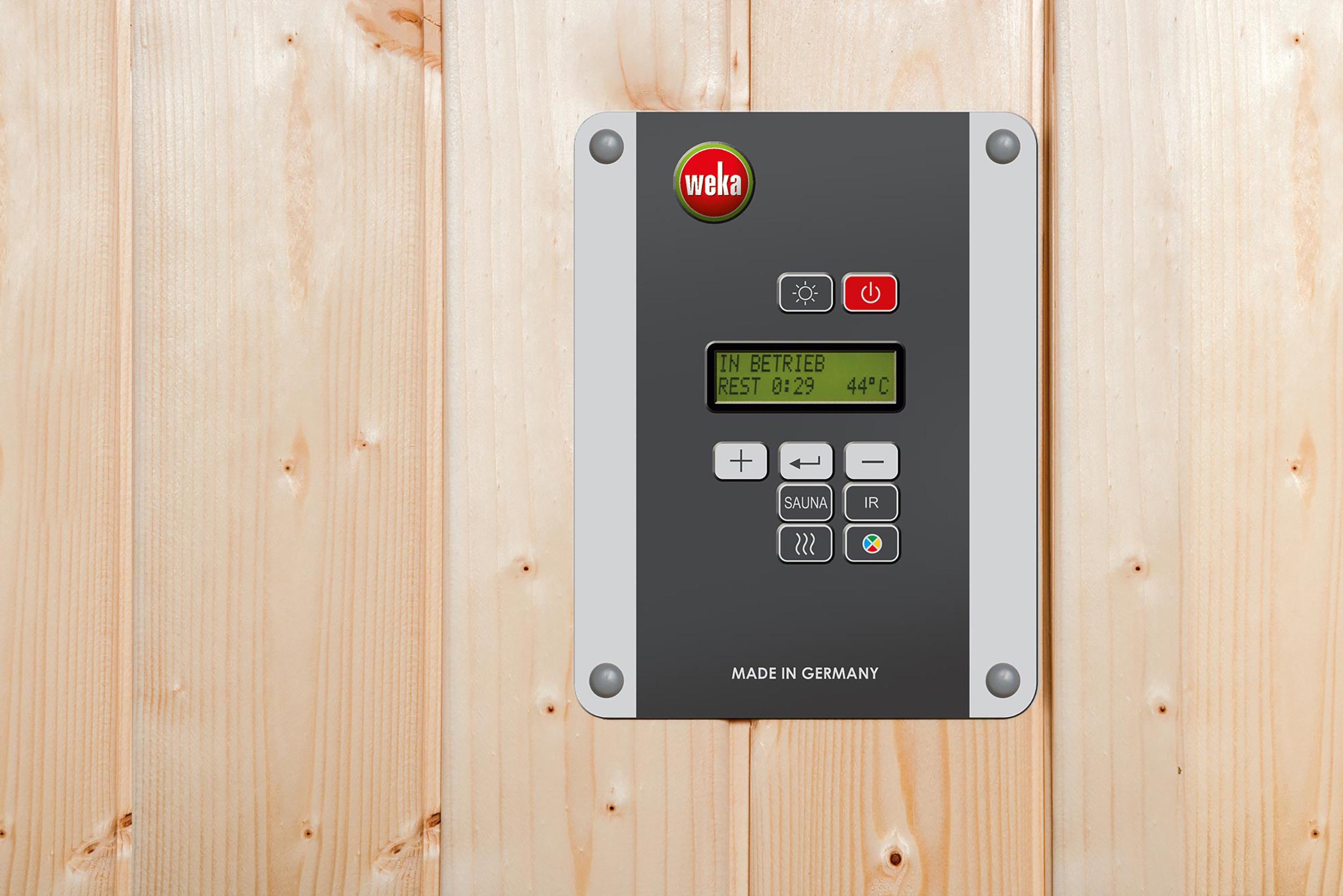
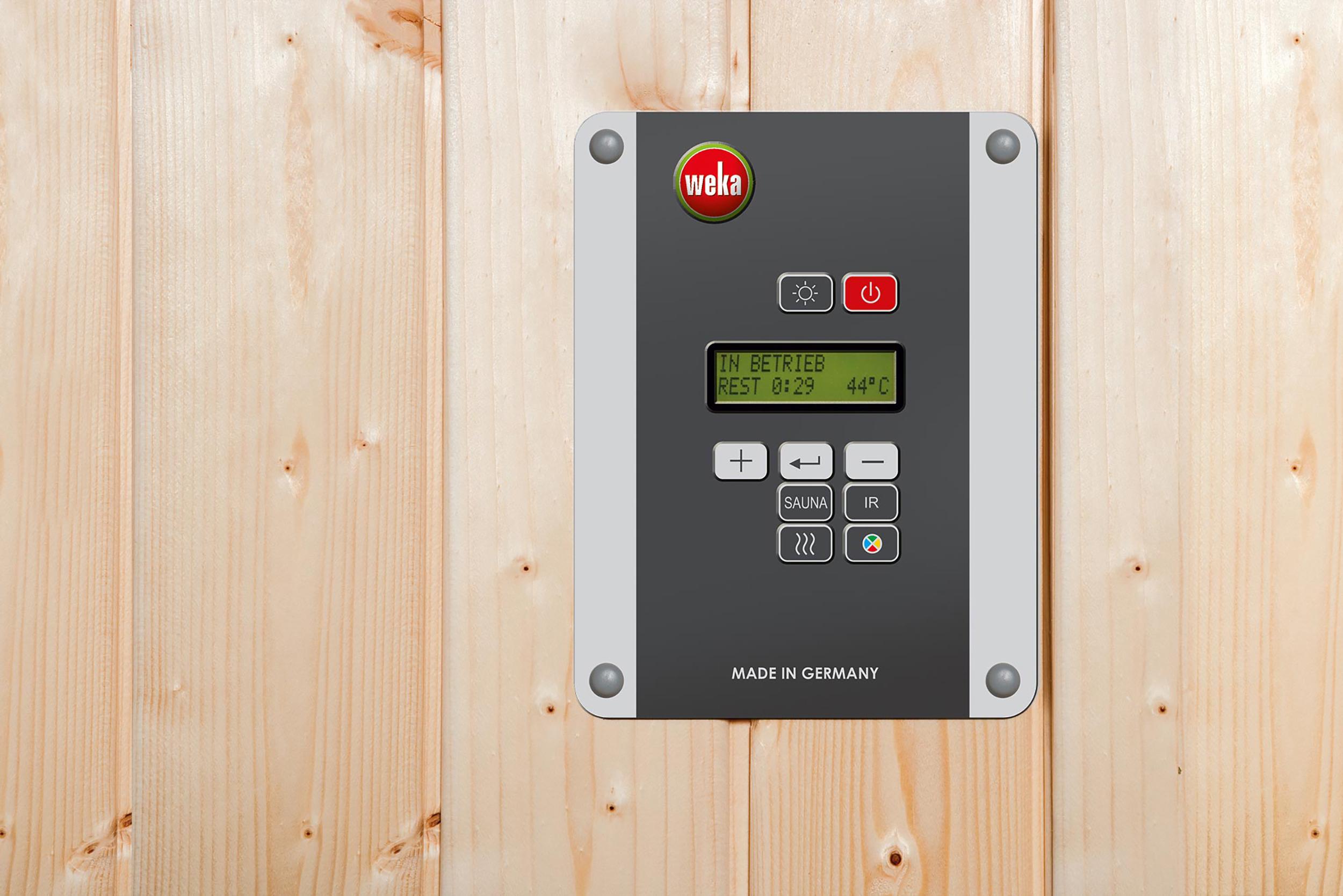
Weka digitale Systemsteuerung für Klassische SaunaöfenWeka digitale Systemsteuerung für kombinierte Sauna- und Infrarotkabinen - Elektronische Temperaturkontrolle, individuelle Zeitvorwahl, Sicherheitsabschaltung, selbstständige Fehlerdiagnose und -anzeige, finnisches Saunieren bis 110 °C ..297,36 €*Versand: 12,90 €Sichere Weiterleitung zum Anbieter
-
Weka digitale Systemsteuerung für Saunaofen BioAktivWeka digitale Systemsteuerung für Saunaofen BioAktiv - elektronische Temperaturkontrolle, individuelle Zeitvorwahl, Sicherheitsabschaltung, finnisches Saunieren bis 110 °C einstellbar, max. 6 h, geeignet für kombinierte Sauna- und Infrarotkabinen ..589,99 €*Versand: 12,90 €Sichere Weiterleitung zum Anbieter
-
KEMPER KHS Mini-Systemsteuerung SLAVE Erweiterungsmodul zu MASTERKHS Mini-Systemsteuerung SLAVE, Figur 686 02 006Produktmerkmalezur Durchführung, Protokollierung und Überwachung von Wasserwechselmaßnahmen im PWC und PWH als Erweiterungsmodul zur KHS Mini-Systemsteuerung MASTER 2.0/2.1 über CAN-Bus im MASTER/SLAVE-System um 62 Einheiten erweiterbar zum Anschluss von max. jeweils einem KHS VAV oder KHS VAV-PLUS oder KHS CoolFlow Kaltwasser-Regulierventil, KHS Temperaturmessarmatur Pt1000, KHS CONTROL-PLUS und KHS Überlaufüberwachung Betriebsarten: Zeit-, Temperatur-, Volumenstrom- und Routinesteuerung Einstellungen werden mittels CAN-Bus vom MASTER 2.0/2.1 übernommen zur Wandmontage geeignet Betriebsarten (16 Speicherplätze): Zeit-, Temperatur-, Volumenstrom-, Routinesteuerung, Sicherung / Leckageschutz und Datalogging bei direktem Anschluss von VAV oder VAV-PLUS Vollstromabsperrventilen oder CoolFlow Kaltwasser-Regulierventilen ist ausschließlich die 2...662,60 €*Versand: 5,90 €Sichere Weiterleitung zum Anbieter
-
Seipel, Holger: Prüfungsbuch GartenbauPrüfungsbuch Gartenbau , Das Prüfungsbuch Gartenbau bietet eine umfassende Sammlung prüfungsrelevanter Fragen und Antworten für die Ausbildung im Gartenbau. Es richtet sich an angehende Gärtnerinnen und Gärtner in der Berufsausbildung und unterstützt die systematische Wiederholung und Vertiefung des Fachwissens. Der Aufgabenpool umfasst mehr als 1900 Fragen aus allen zentralen Fachgebieten des Gartenbaus. Die Inhalte sind kapitelweise gegliedert und decken botanische, bodenkundliche, pflanzenbauliche, technische und wirtschaftliche Themen ab. Ein eigenes Kapitel zum Fachrechnen ergänzt das fachliche Spektrum. Die gegenübergestellte Darstellung von Fragen und Antworten erleichtert die Selbstkontrolle und eignet sich für unterschiedliche Lernformen. Abbildungen unterstützen das Verständnis komplexer Sachverhalte. Ein ausführliches Sachwortverzeichnis ermöglicht den gezielten Zugriff auf einzelne Themenbereiche. Das Prüfungsbuch ist auf die Anforderungen von Klausuren sowie der Zwischen- und Abschlussprüfung ausgerichtet. , Batteriemanagementsysteme (BMS) > Batterien, BMS & Brennstoffzellen , Auflage: überarbeitete Auflage, Erscheinungsjahr: 20220114, Produktform: Kartoniert, Autoren: Seipel, Holger, Edition: REV, Auflage: 22007, Auflage/Ausgabe: überarbeitete Auflage, Seitenzahl/Blattzahl: 608, Abbildungen: zahlreiche Abbildungen, Keyword: Berufsschule; Gartenbau; Prüfungsvorbereitung, Fachschema: Berufsausbildung~Duales System (Ausbildung)~Lehre (Berufsausbildung)~Gärtner / Berufsbezogenes Schulbuch, Fachkategorie: Unterricht und Didaktik: Berufsausbildung, Bildungszweck: für alle Bildungsstufen, Warengruppe: HC/Berufsschulbücher, Fachkategorie: Berufsausbildung, Thema: Verstehen, Text Sprache: ger, UNSPSC: 49019900, Warenverzeichnis für die Außenhandelsstatistik: 49019900, Verlag: Handwerk + Technik GmbH, Verlag: Handwerk + Technik GmbH, Verlag: Verlag Handwerk und Technik GmbH, Länge: 180, Breite: 121, Höhe: 30, Gewicht: 557, Produktform: Kartoniert, Genre: Schule und Lernen, Genre: Schule und Lernen, Vorgänger: A19254066 A5239982 A3726617 A641683, Vorgänger EAN: 9783778274507, Herkunftsland: DEUTSCHLAND (DE), Katalog: deutschsprachige Titel, Katalog: Gesamtkatalog, Katalog: Lagerartikel, Book on Demand, ausgew. Medienartikel, Relevanz: 0004, Tendenz: -1, Unterkatalog: AK, Unterkatalog: Bücher, Unterkatalog: Hardcover, Unterkatalog: Lagerartikel, Unterkatalog: Schulbuch,30,95 €*Versand: 0,00 €Sichere Weiterleitung zum Anbieter
-
Wo finde ich die Systemsteuerung?
Die Systemsteuerung befindet sich normalerweise in den Einstellungen oder Systemeinstellungen deines Computers. Bei Windows-Betriebssystemen kannst du die Systemsteuerung über das Startmenü oder die Suchleiste finden. Auf einem Mac-Computer findest du die Systemsteuerung unter dem Apple-Menü in der oberen linken Ecke des Bildschirms. Alternativ kannst du auch nach "Systemsteuerung" in der Suchfunktion deines Computers suchen, um sie schnell zu finden. In den Einstellungen der meisten Smartphones und Tablets findest du ebenfalls eine Art Systemsteuerung, um verschiedene Einstellungen und Optionen anzupassen. **
-
Wie komme ich zu Systemsteuerung?
Um zur Systemsteuerung zu gelangen, musst du zuerst das Startmenü öffnen. Dies kannst du entweder durch Klicken auf das Windows-Symbol in der unteren linken Ecke des Bildschirms oder durch Drücken der Windows-Taste auf deiner Tastatur tun. Anschließend suchst du nach der Option "Systemsteuerung" und klickst darauf. Alternativ kannst du auch in der Suchleiste im Startmenü nach "Systemsteuerung" suchen und sie so öffnen. Sobald die Systemsteuerung geöffnet ist, kannst du verschiedene Einstellungen und Optionen für dein System verwalten. **
-
Wie öffnet man Nvidia Systemsteuerung?
Um die Nvidia Systemsteuerung zu öffnen, klicken Sie mit der rechten Maustaste auf den Desktop. Ein Dropdown-Menü erscheint, in dem Sie die Option "Nvidia Systemsteuerung" auswählen können. Alternativ können Sie auch über das Startmenü suchen, indem Sie einfach "Nvidia Systemsteuerung" eingeben. Eine andere Möglichkeit ist es, die Systemsteuerung über das Nvidia Grafiktreiber-Symbol in der Taskleiste zu öffnen. Zuletzt können Sie auch die Tastenkombination "Strg + Alt + F12" verwenden, um die Nvidia Systemsteuerung zu öffnen. **
-
Was ist eine Nvidia Systemsteuerung?
Eine Nvidia Systemsteuerung ist eine Software, die es Benutzern ermöglicht, Einstellungen für ihre Nvidia-Grafikkarte anzupassen. Mit der Nvidia Systemsteuerung können Benutzer die Leistung ihrer Grafikkarte optimieren, die Bildqualität anpassen und verschiedene Grafikeinstellungen vornehmen. Die Software bietet auch Funktionen zur Überwachung der GPU-Temperatur, des Speicherverbrauchs und anderer wichtiger Parameter. Durch die Nvidia Systemsteuerung können Benutzer ihr Spielerlebnis verbessern und sicherstellen, dass ihre Grafikkarte optimal funktioniert. **
Ähnliche Suchbegriffe für Systemsteuerung
-
Steinpflege Granit Marmor Naturstein Kunststein Politur Reinigungsmittel 150mlElsterglanz Stein Pflege: Glanz und Schutz für edle Oberflächen Die Elsterglanz Stein Pflege ist eine spezialisierte Reinigungs- und Polierpaste, die Ihren Natur- und Kunststeinoberflächen neuen Glanz verleiht. Entwickelt für die Anwendung auf Materialien wie Granit und Marmor, bietet diese 150ml Tube eine effektive Lösung zur schonenden Entfernung von Schmutz und leichten Verunreinigungen. Sorgen Sie für eine makellose Optik und den Erhalt der natürlichen Schönheit Ihrer Steinflächen. Vielseitige Anwendung und Materialkompatibilität Diese hochwertige Steinpflege wurde konzipiert, um ein breites Spektrum an Steinoberflächen zu behandeln. Sie eignet sich hervorragend für die intensive Reinigung und Pflege von: Naturstein: Ideal für empfindliche Oberflächen wie Marmor, Schiefer oder Travertin, wo eine schonende, aber effektive Behandlung erforderlich ist. Kunststein: Perfekt für moderne Verbundwerkstoffe, die in Küchen, Bädern und anderen Wohnbereichen eingesetzt werden. Granit: Reinigt und poliert robuste Granitflächen, um ihre Widerstandsfähigkeit und ihren Glanz zu bewahren. Marmor: Stellt den spezifischen Lüster von Marmor wieder her und schützt die Oberfläche vor Anlaufen. Mit ihrer pastösen Konsistenz lässt sich die Steinpflege präzise auftragen und einarbeiten, selbst an schwer zugänglichen Stellen. Das Ergebnis sind nicht nur saubere, sondern auch sichtbar gepflegte und glänzende Steinflächen. Anwendungshinweise für optimale Ergebnisse Für die beste Wirkung der Elsterglanz Stein Pflege empfehlen wir folgende Schritte: Vorbereitung: Stellen Sie sicher, dass die zu behandelnde Oberfläche trocken und frei von grobem Schmutz ist. Auftrag: Geben Sie eine kleine Menge der Paste auf ein weiches, sauberes Tuch. Polieren: Reiben Sie die Oberfläche mit dem Tuch in kreisenden Bewegungen ein. Achten Sie auf eine gleichmäßige Verteilung. Einwirkzeit: Lassen Sie die Paste für kurze Zeit einwirken, um ihre reinigenden und pflegenden Eigenschaften zu entfalten. Nachpolitur: Polieren Sie die behandelte Fläche anschließend mit einem sauberen, trockenen Tuch nach, bis der gewünschte Glanz erreicht ist. Bei Bedarf kann der Vorgang wiederholt werden. Häufig gestellte Fragen (FAQ) Für welche Steinarten ist die Elsterglanz Stein Pflege geeignet? Die Elsterglanz Stein Pflege ist speziell für Naturstein und Kunststein entwickelt worden, einschließlich Granit und Marmor. Sie kann auf einer Vielzahl von Steinflächen eingesetzt werden. Wie oft sollte ich die Steinpflege anwenden? Die Häufigkeit der Anwendung hängt vom Grad der Verschmutzung und dem gewünschten Glanzgrad ab. Bei regelmäßiger Nutzung bleiben Ihre Steinflächen dauerhaft gepflegt und glänzend. Bei Bedarf kann die Anwendung jederzeit erfolgen. Hinterlässt die Paste Rückstände auf der Oberfläche? Bei korrekter Anwendung und anschließendem Nachpolieren mit einem sauberen Tuch hinterlässt die Elsterglanz Stein Pflege keine sichtbaren Rückstände. Es wird ein streifenfreier Glanz erzielt. Kann die Steinpflege auch auf Feinsteinzeug verwendet werden? Während die Pflege primär für Natur- und Kunststein wie Granit und Marmor entwickelt wurde, kann sie auch für andere Steinmaterialien verwendet werden. Testen Sie die Verträglichkeit jedoch immer zuerst an einer unauffälligen Stelle. Wie lange hält eine 150ml Tube Elsterglanz Stein Pflege? Die Ergiebigkeit der 150ml Tube hängt stark von der Größe der zu behandelnden Flächen und der Häufigkeit der Anwendung ab. Eine geringe Menge ist oft ausreichend, um große Flächen zu bearbeiten, was die Paste sehr sparsam im Verbrauch macht.6,59 €*Versand: 5,95 €Sichere Weiterleitung zum Anbieter
-
Was bringt die Nvidia Systemsteuerung?
Die Nvidia Systemsteuerung ist eine Software, die es Benutzern ermöglicht, verschiedene Einstellungen für ihre Nvidia-Grafikkarte vorzunehmen. Mit der Systemsteuerung können Benutzer die Leistung ihrer Grafikkarte optimieren, die Bildqualität anpassen und verschiedene Funktionen wie V-Sync und G-Sync aktivieren oder deaktivieren. Die Systemsteuerung bietet auch Zugriff auf erweiterte Funktionen wie das Übertakten der Grafikkarte für eine verbesserte Leistung in Spielen. **
-
Wo finde ich die Nvidia Systemsteuerung?
Die Nvidia Systemsteuerung ist eine Software, die von Nvidia entwickelt wurde, um Einstellungen für Grafikkarten und Treiber zu verwalten. Um die Nvidia Systemsteuerung zu finden, musst du zuerst sicherstellen, dass du einen Nvidia Grafiktreiber auf deinem Computer installiert hast. Normalerweise wird die Nvidia Systemsteuerung automatisch mit dem Treiber installiert. Du kannst die Nvidia Systemsteuerung öffnen, indem du mit der rechten Maustaste auf den Desktop klickst und im Kontextmenü die Option "Nvidia Systemsteuerung" auswählst. Alternativ kannst du auch nach der Nvidia Systemsteuerung im Startmenü suchen. **
-
In welchem Ordner ist die Systemsteuerung?
Die Systemsteuerung ist normalerweise im Ordner "System" oder "Systemsteuerung" zu finden. Um darauf zuzugreifen, kann man entweder über das Startmenü gehen und dort nach der Systemsteuerung suchen oder direkt in den Systemeinstellungen des Computers danach suchen. Alternativ kann man auch die Tastenkombination "Windows + R" drücken und dann "control" eingeben, um die Systemsteuerung zu öffnen. In manchen Versionen von Windows kann die Systemsteuerung auch über das Kontextmenü des Startmenüs aufgerufen werden. Letztendlich hängt es von der Version des Betriebssystems ab, wo genau die Systemsteuerung zu finden ist. **
-
Wie komme ich in die Systemsteuerung?
Um in die Systemsteuerung zu gelangen, klicke auf das Windows-Symbol in der Taskleiste unten links auf dem Bildschirm. Es öffnet sich das Startmenü, in dem du die Systemsteuerung suchen kannst. Alternativ kannst du auch die Tastenkombination "Windows + X" drücken und die Systemsteuerung aus dem Schnellzugriffsmenü auswählen. Ein weiterer Weg ist es, "Systemsteuerung" direkt in das Suchfeld neben dem Startmenü einzugeben und auf das entsprechende Suchergebnis zu klicken. Falls du Windows 10 verwendest, kannst du auch die Einstellungen öffnen und dort unter "Update und Sicherheit" die Systemsteuerung finden. **
* Alle Preise verstehen sich inklusive der gesetzlichen Mehrwertsteuer und ggf. zuzüglich Versandkosten. Die Angebotsinformationen basieren auf den Angaben des jeweiligen Shops und werden über automatisierte Prozesse aktualisiert. Eine Aktualisierung in Echtzeit findet nicht statt, so dass es im Einzelfall zu Abweichungen kommen kann. ** Hinweis: Teile dieses Inhalts wurden von KI erstellt.